Automatisk frakt i Quickbutik med nShift: Den kompletta guiden (utan kod)
Sluta skapa fraktsedlar manuellt. Vi visar steg-för-steg hur du kopplar Quickbutik till nShift och löser de vanligaste API-felen med free_shipping och artikelnummer.
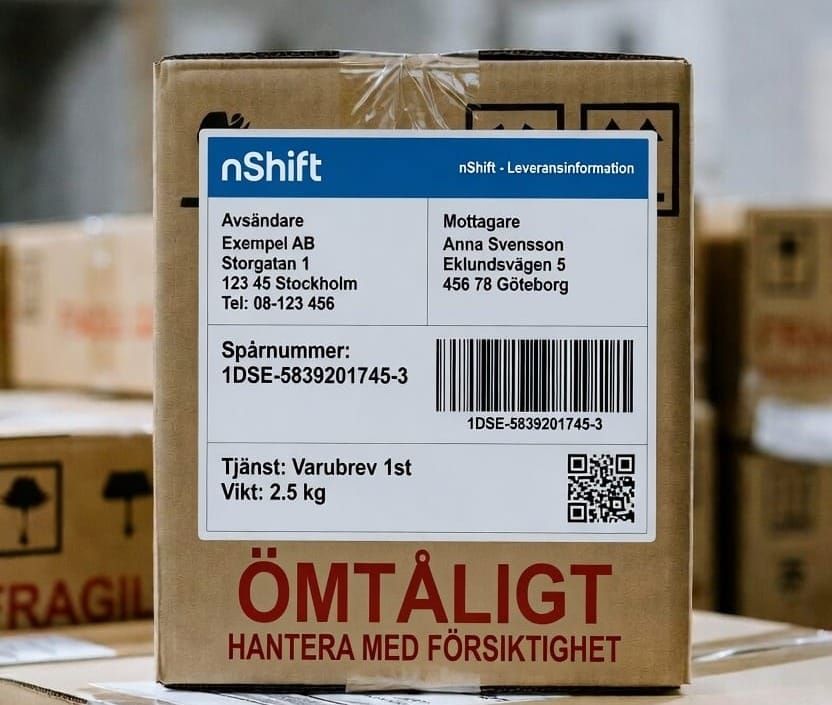
Att koppla ihop din butik med nShift (tidigare Unifaun) är det enskilt största steget du kan ta för att skala upp din logistik. Men trots att integrationen finns färdig, fastnar många på de tekniska inställningarna som gör att automatiseringen faktiskt kickar igång.
I denna guide går vi igenom hur du sätter upp flödet från grunden och löser de tre vanligaste felen som gör att fraktsedlar inte skapas automatiskt.
1. Förberedelser i nShift Portal
Innan du rör inställningarna i Quickbutik behöver du hämta dina API-nycklar.
- Logga in i nShift Portal.
- Navigera till Maintenance > API Keys.
- Skapa en ny nyckel (REST API).
- Spara ner: Du behöver både ID och Secret (Hemlighet). Varning: Hemligheten visas bara en gång.
2. Aktivering i Quickbutik
Nu ska vi berätta för din butik hur den ska prata med nShift.
- Gå till Inställningar > Fraktbokningar via nShift i din kontrollpanel.
- Slå på funktionen och klistra in ditt API-ID och din API-Secret.
- Under Standardval, välj din primära transportör (t.ex. PostNord eller DHL) och ange ditt kundnummer hos dem.
- Viktigt: Välj metod för avisering (SMS eller e-post) så att kunden får sin spårningslänk automatiskt.
De 3 dolda inställningarna för full automation
Det är här de flesta gör fel. Om din automatisering inte fungerar beror det oftast på någon av dessa tre punkter:
A. Parametern "free_shipping"
Om du erbjuder fraktfria kampanjer måste nShift förstå detta.
- Lösning: I nShift Portal måste du manuellt skapa en parameter som heter exakt
free_shipping. Sätt typen till Boolean och standardvärde till false. Utan denna kommer dina fraktfria ordrar ofta att "fastna" i kassan.
B. Artikelnummer (SKU) är obligatoriskt
nShift kräver korrekta data för att beräkna frakt. Om en artikel saknar artikelnummer i Quickbutik kan integrationen brytas.
- Tips: Se till att alla dina bästsäljare har unika SKU-koder och att vikten är angiven (även om det bara är en uppskattning).
C. nShift via Klarna (Kartan i kassan)
Många glömmer att aktivera den dynamiska checkouten. Under fliken för fraktcheckout i Quickbutik, se till att klicka i rutan för nShift via Klarna. Detta är det som gör att kunden ser närmaste utlämningsställe på en karta istället för bara en textlista.
När frakten väl rullar är nästa steg att säkra bokföringen. Läs vår guide om Quickbutik + Fortnox här.